PPT制作:10个实用的小技巧让你的演示更出色
2024-06-07 14:45:38小编
在进行演示的时候,如何能够更好地吸引观众的注意力,并且使得内容更加生动易懂呢?下面将分享10个实用的小技巧,帮助你的演示更出色。无论是通过引人注目的标题、图表或者简洁的文字,都能够让你的演示更加生动有趣。同时,注意控制语速和声音的变化,也是让演示更具吸引力的要点之一。希望通过这些小技巧,你能够在演示中展现更出色的表现。
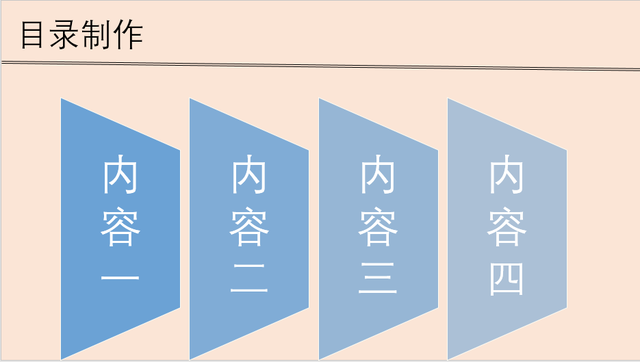
PPT制作中有许多实用的小技巧,这些技巧可以帮助你更高效地创建和编辑演示文稿。以下是一些建议:1. **快速排版目录页**:对于内容较多的PPT,使用SmartArt图形可以快速将文字目录转化为更高级的视觉效果。只需选中文字,然后在“开始”选项卡中找到“段落”,选择“转换为SmartArt图形”,并根据需要选择适当的图片样式和颜色。
2. **批量导入图片**:在需要插入大量图片时,可以利用“相册”功能一次性导入多张图片。点击“插入”-“相册”-“新建相册”,在弹出的窗口中选择要添加的图片,然后点击“创建”。
3. **隐藏幻灯片**:如果你不希望某一页在放映时显示出来,可以选择隐藏该幻灯片。在普通视图中,右击幻灯片页面,然后在功能选项中选择“隐藏幻灯片”。
4. **图片、文字、图标快速对齐**:使用“格式”中的“对齐”功能,可以轻松地对齐PPT中的图片、文字和图标。无论是上下、左右还是居中对齐,都可以方便地实现。
5. **格式刷快速复制**:当你想将一个元素的效果复制到另一个元素时,可以使用格式刷。选择带有效果的元素,双击格式刷,然后双击要复制效果的元素。
6. **裁剪图片为特定形状**:通过“图片工具”-“格式”-“裁剪”-“裁剪为形状”,你可以将死板的图片裁剪成更具创意的形状,使PPT更加生动。
7. **批量添加Logo**:使用幻灯片母版功能,你可以一键给所有的幻灯片添加Logo,大大提高了效率。
8. **自定义常用工具栏**:PPT工具栏包含众多工具,但你可以根据自己的需要自定义常用工具栏,将常用的工具放在显眼的位置,方便快速访问。
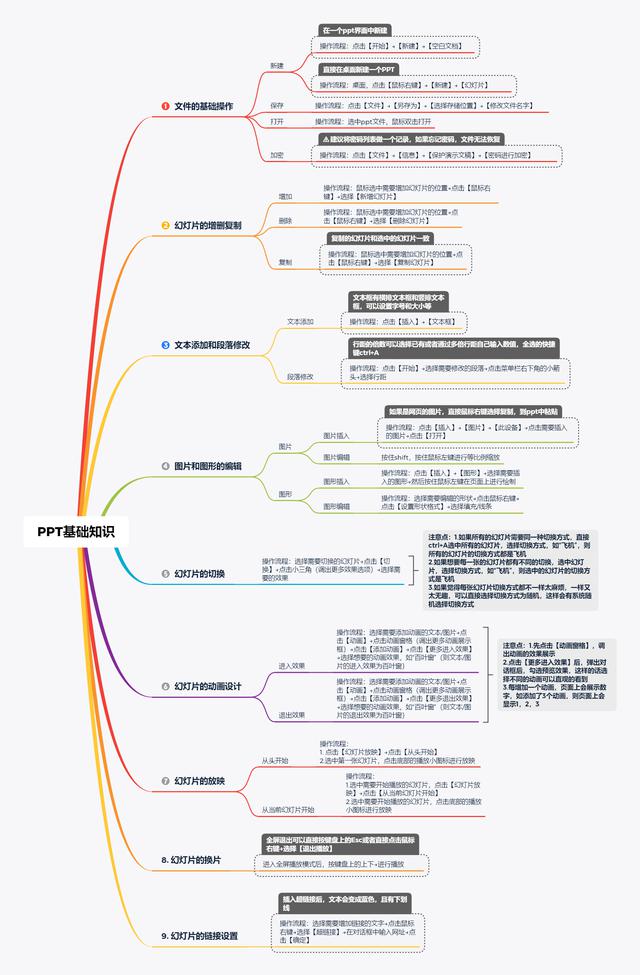
除了上述技巧外,还有许多其他的PPT制作技巧和方法,如动画效果设计、幻灯片切换设置、表格数据呈现与处理等。不断学习和掌握这些技巧,将有助于提高你的PPT制作水平,使你的演示更加专业和吸引人。#我的ppt水平# #谁帮我做ppt# #PPT设计讨论# #原ppt#